

Mac电脑在第一次运行某个从未在本机打开过的程序的时候会提示:
无法打开”xxx”,因为无法确认开发者的身份。
无法打开”xxx”,因为 Apple 无法检查其是否包含恶意软件。
无法打开”xxx”,因为它不是从App Store下载。
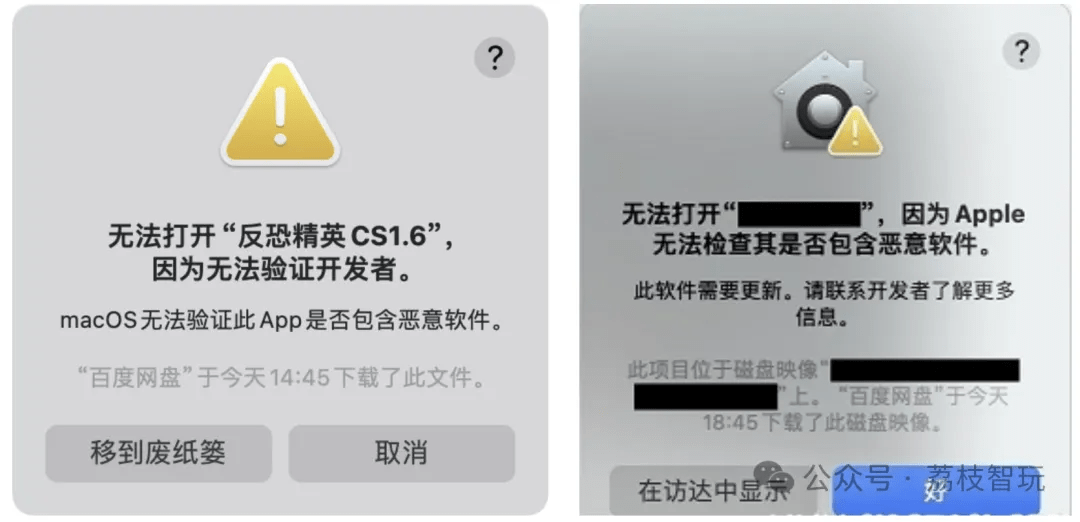
这种情况是因为Mac软件安装第三方软件产生的权限问题,解决方法很简单。首先点击【好】或者【取消】
点击【系统设置】-【隐私安全性】– 【安全性】或【通用】,看下【任何来源】下方有没有被阻止的提示,点击【仍要打开】即可。
开启任何来源
打开终端(command+空格 聚焦搜索:终端),复制以下命令粘贴到终端:
sudo spctl --master-disable
然后按下回车键,出现钥匙图标后输入电脑的开机密码(输入过程中密码是看不到的)输入完成后再按下回车键即可。
通过终端命令sudo spctl --master-disable来打开「任何来源」会提示「Globally disabling the assessment system needs to be confirmed in System Settings」,此时还需要去「系统偏好设置」-「隐私与安全性」-「安全性」,手动修改为「任何来源」。
现在回到 【系统偏好设置】 -> 【安全性与隐私】 -> 【安全性】或者【通用】 里,就会发现已选中任何来源选项了。
🙋其他问题解决方法
声明:本站所有资源都是收集于互联网,仅用于学习和研究使用,版权归应用作者所有。下载安装后请于24小时内删除,禁止用于商业行为。如果相关内容无意中对您造成侵权,请发邮件至2754431263@qq.com告知,将在三个工作日内将涉及侵权的内容进行删除和更正。




评论(0)