
一、终端签名
原生游戏打开闪退或者提示「应用程序无法打开」,其实是因为Apple苹果公司在新系统中删除了TNT/HCISO的证书。
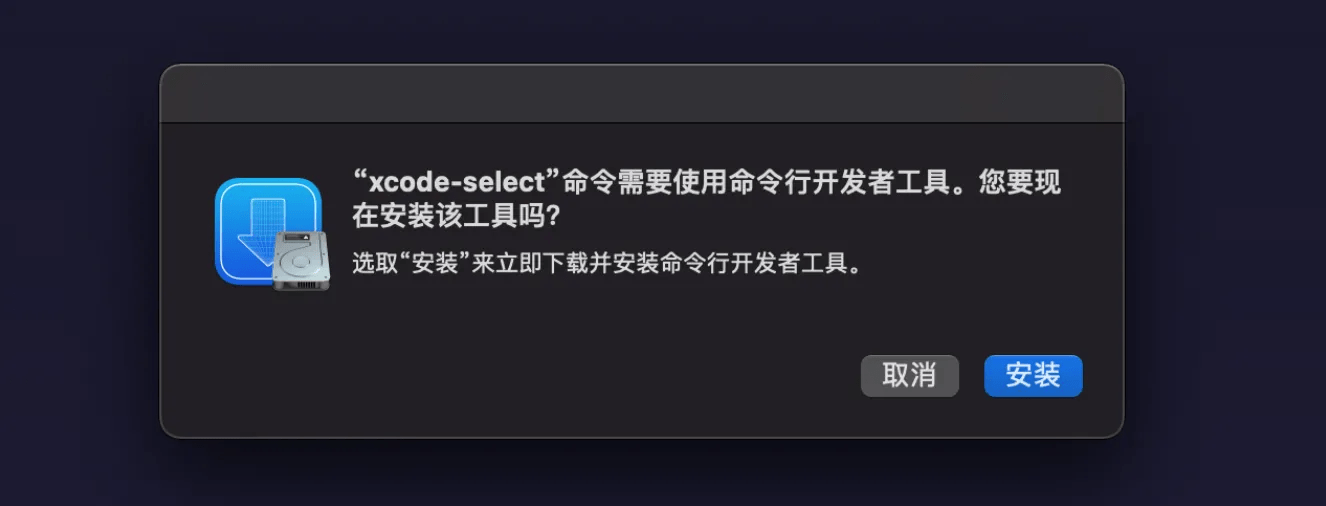
先安装Command Line Tools 工具,打开终端,复制以下命令粘贴到终端:
xcode-select --install
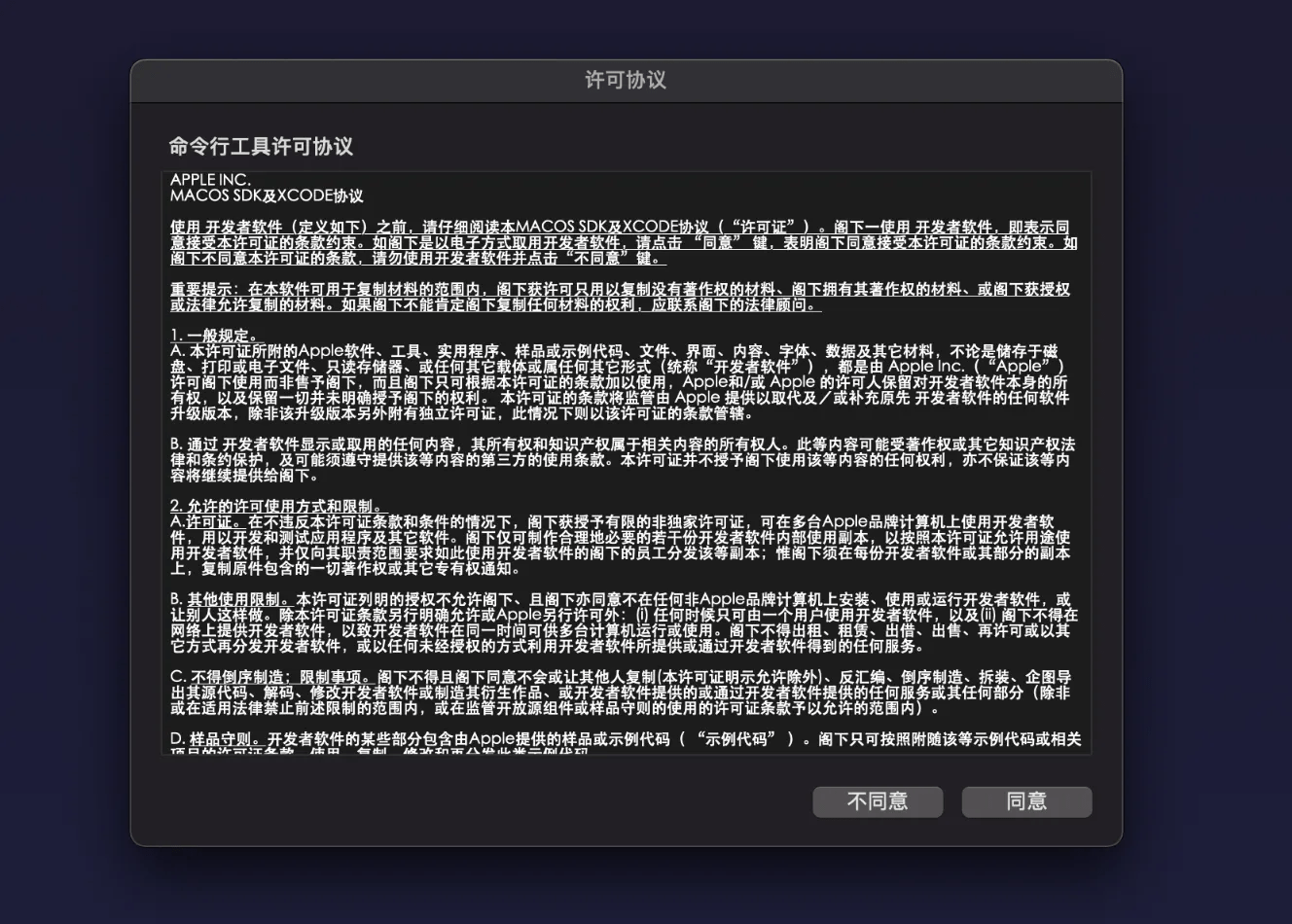
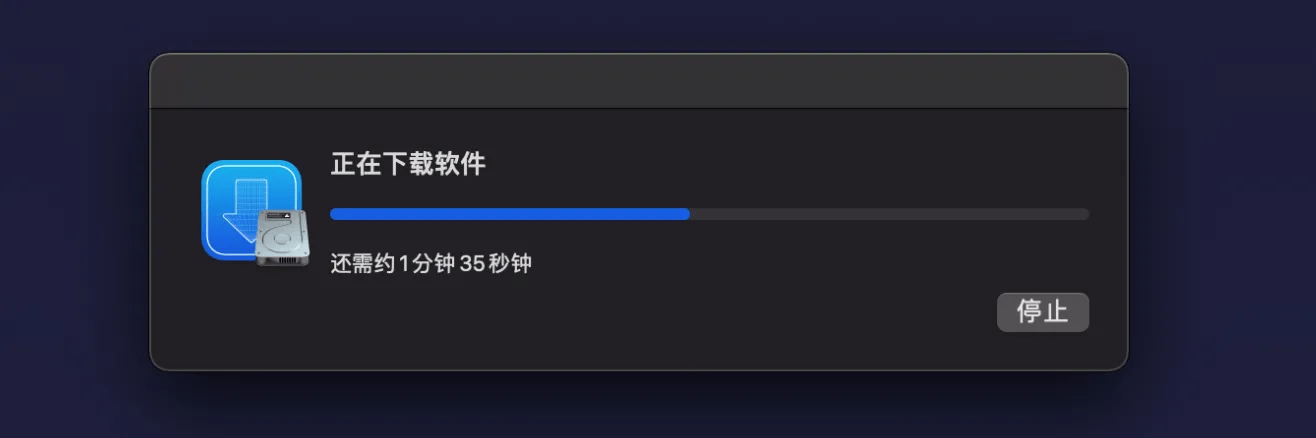
弹出安装窗口后选择安装,安装过程需要几分钟,请耐心等待。安装过【xcode-select】不用再次安装,直接看下面的终端签名教程
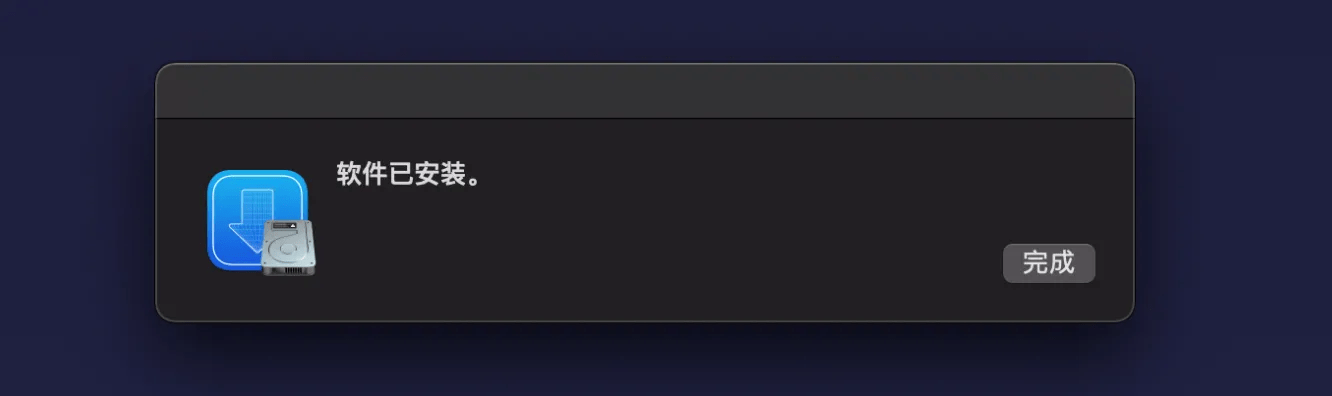
终端签名教程
安装完成后对应用进行签名,复制以下命令粘贴到终端:
sudo codesign --force --deep --sign -
注意最后的–后面加一个空格!然后打开Finder(访达),点击左侧的 应用程序,找到相关应用拖进终端,然后按下回车键,输入电脑的开机密码(输入过程中密码是看不到的)输入完成后再按下回车键即可。
正常情况下只有一行提示,即成功:
/文件位置 : replacing existing signature
如遇如下错误:
/文件位置 : replacing existing signature
/文件位置 : resource fork,Finder information,or similar detritus not allowed
先在终端执行(将中文删除然后把应用程序图标拖进终端):
xattr -cr 应用路径(直接将应用拖进去)
然后再次执行如下指令即可(将中文删除然后把应用程序图标拖进终端):
codesign --force --deep --sign - 应用路径(直接将应用拖进去)
二、开启Rosetta 2
对于M芯片的Mac打开游戏出现闪退的情况,可以通过安装Rosetta,使用Rosetta打开。
Rosetta 2是什么?
苹果从 Intel 的 X86 芯片换到自研的 Apple Silicon M1/2 芯片后,原来 Intel 架构的应用在 M1/2上不兼容了,这需要应用厂商对自家的应用针对 Apple Silicon M1 /2进行原生适配更新,需要大量的时间,而且还有很多应用厂商不在更新自家应用了。
所以苹果为了这段时间的过渡,推出了 Rosetta 2 技术:Rosetta 2是一种仿真器,用于桥接 Intel 和 Apple 芯片之间的过渡。当你使用 Intel 架构的应用时,Rosetta 2都会在后台运行,自动翻译转化,使应用可以在 Apple 芯片的 Mac 上运行。
查看应用的架构
右键单击应用程序里的APP,选择 显示简介,种类中有三种类型:通用、Apple 芯片、Intel
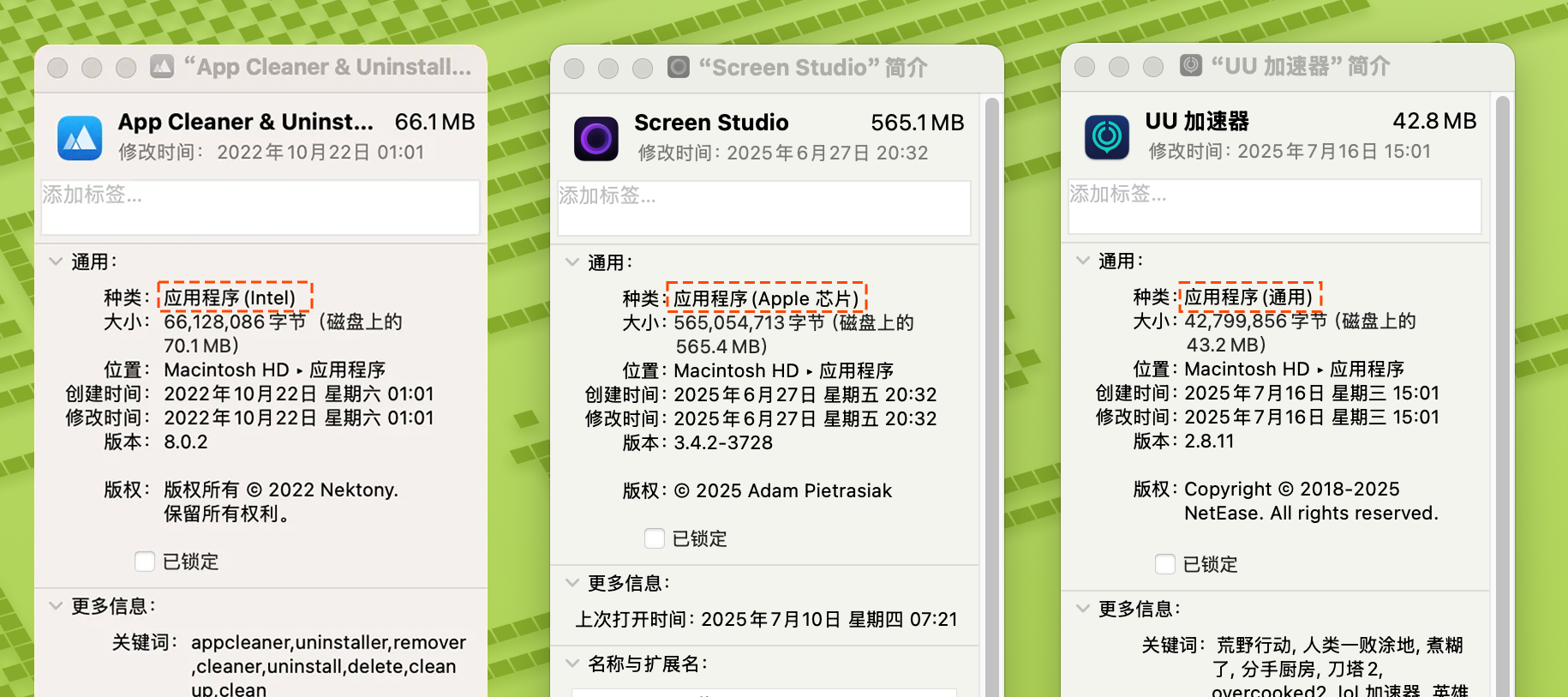
通用
表示 App 既支持 Apple 芯片也支持 Intel 处理器,并且在默认情况下使用 Apple 芯片。一般通用 App 不需要 Rosetta。
Apple 芯片
表示 App 仅支持 Apple 芯片,不能在 Intel 处理器上安装。
Intel
表示 App 仅支持 Intel 处理器,并且需要 Rosetta 才能在搭载 Apple 芯片的 Mac 上运行。
通用类型的应用闪退修复
个别通用应用在 M1/2芯片 的 Mac 上运行时如果闪退,那么就要在显示简介窗口中,手动勾选 使用Rosetta打开 才可正常运行,如果没有往下看

如果没有这个选项的的话,是电脑未安装 Rosetta 2,需要执行以下命令安装一下,我们打开终端(command+空格 聚焦搜索:终端),复制以下命令粘贴到终端并回车执行:
/usr/sbin/softwareupdate --install-rosetta --agree-to-license
安装完成后,勾选重新打开应用就可以了



评论(0)