
一、如何安装和卸载第三方的应用?
如果你是第一次使用Mac的新手小白,请点击下方按钮前往新手安装教程查看。如果你是对Mac很熟悉了,请忽略此部分。
点击前往“如何安装和卸载第三方的应用”二、常见的安装问题
三、如何开启「任何来源」选项
为什么要开启「任何来源」呢?
苹果默认是只允许安装自家「App Store」来源的应用!如果你想安装第三方的,那么需要在 「系统偏好设置」 -> 「隐私与安全性」 -> 「安全性」 中勾选「App Store 和被认可的开发者」选项,而被认可的开发者是需要购买苹果的企业证书对应用进行签名,然后再提交给苹果审核才可以的,这一点对破解应用来说很不现实,因为破解应用必定会修改应用的文件,从而导致签名证书失效。
【macos 13以下系统】
先打开 「系统偏好设置」 -> 「安全与隐私」 ->「通用」 选项卡,检查是否已经启用了「任何来源」选项。如果没有启用,先点击左下角的小黄锁图标解锁,然后选中任何来源。
【macOS 14以上系统】
打开「系统设置」 > 「隐私与安全性」 > 「安全性」,「允许以下来源的应用程序」切换为任何来源。
⚠️注意!如果没有「任何来源」选项,我们打开终端(command+空格 聚焦搜索:终端),复制以下命令粘贴到终端:
sudo spctl --master-disable

然后按下回车键,出现钥匙图标后输入电脑的开机密码(输入过程中密码是看不到的)输入完成后再按下回车键即可。

通过终端命令sudo spctl --master-disable来打开「任何来源」会提示「Globally disabling the assessment system needs to be confirmed in System Settings」,此时还需要去「系统偏好设置」-「隐私与安全性」-「安全性」,手动修改为「任何来源」。

现在回到 「系统偏好设置」 -> 「安全性与隐私」 -> 「安全性」或者「通用」 里,就会发现已选中任何来源选项了。
四、某些app修复完打开会闪退或崩溃怎么办?
以下是出现「意外退出」及「崩溃闪退」问题修复方法
由于Apple苹果公司在新系统中删除了TNT/HCISO的证书,导致部分app在启动后出现闪退崩溃的情况,这种选择安装
先安装Command Line Tools 工具,打开终端,复制以下命令粘贴到终端:
xcode-select --install
弹出安装窗口后选择安装,安装过程需要几分钟,请耐心等待。安装过【xcode-select】不用再次安装,直接看下面的终端签名教程


终端签名教程
安装完成后对应用进行签名,复制以下命令粘贴到终端:
sudo codesign --force --deep --sign -
注意最后的–后面加一个空格!然后打开Finder(访达),点击左侧的 应用程序,找到相关应用拖进终端,然后按下回车键,输入电脑的开机密码(输入过程中密码是看不到的)输入完成后再按下回车键即可。
正常情况下只有一行提示,即成功:
/文件位置 : replacing existing signature
如遇如下错误:
/文件位置 : replacing existing signature
/文件位置 : resource fork,Finder information,or similar detritus not allowed
先在终端执行(注意代码后要有一个空格):
xattr -cr 应用路径(直接将应用拖进去)
然后再次执行如下指令即可(注意代码后要有一个空格):
codesign --force --deep --sign - 应用路径(直接将应用拖进去)
到这儿,百分之九十五的应用都可以正常运行了。如果还不行,那要关闭SIP了。(关闭SIP教程在最后)
五、M芯片Mac 应用闪退的解决方法
对于M芯片的Mac打开游戏出现闪退的情况,可以通过安装Rosetta,使用Rosetta打开。
Rosetta 2是什么?
苹果从 Intel 的 X86 芯片换到自研的 Apple Silicon M1/2 芯片后,原来 Intel 架构的应用在 M1/2上不兼容了,这需要应用厂商对自家的应用针对 Apple Silicon M1 /2进行原生适配更新,需要大量的时间,而且还有很多应用厂商不在更新自家应用了。
所以苹果为了这段时间的过渡,推出了 Rosetta 2 技术:Rosetta 2是一种仿真器,用于桥接 Intel 和 Apple 芯片之间的过渡。当你使用 Intel 架构的应用时,Rosetta 2都会在后台运行,自动翻译转化,使应用可以在 Apple 芯片的 Mac 上运行。
查看应用的架构
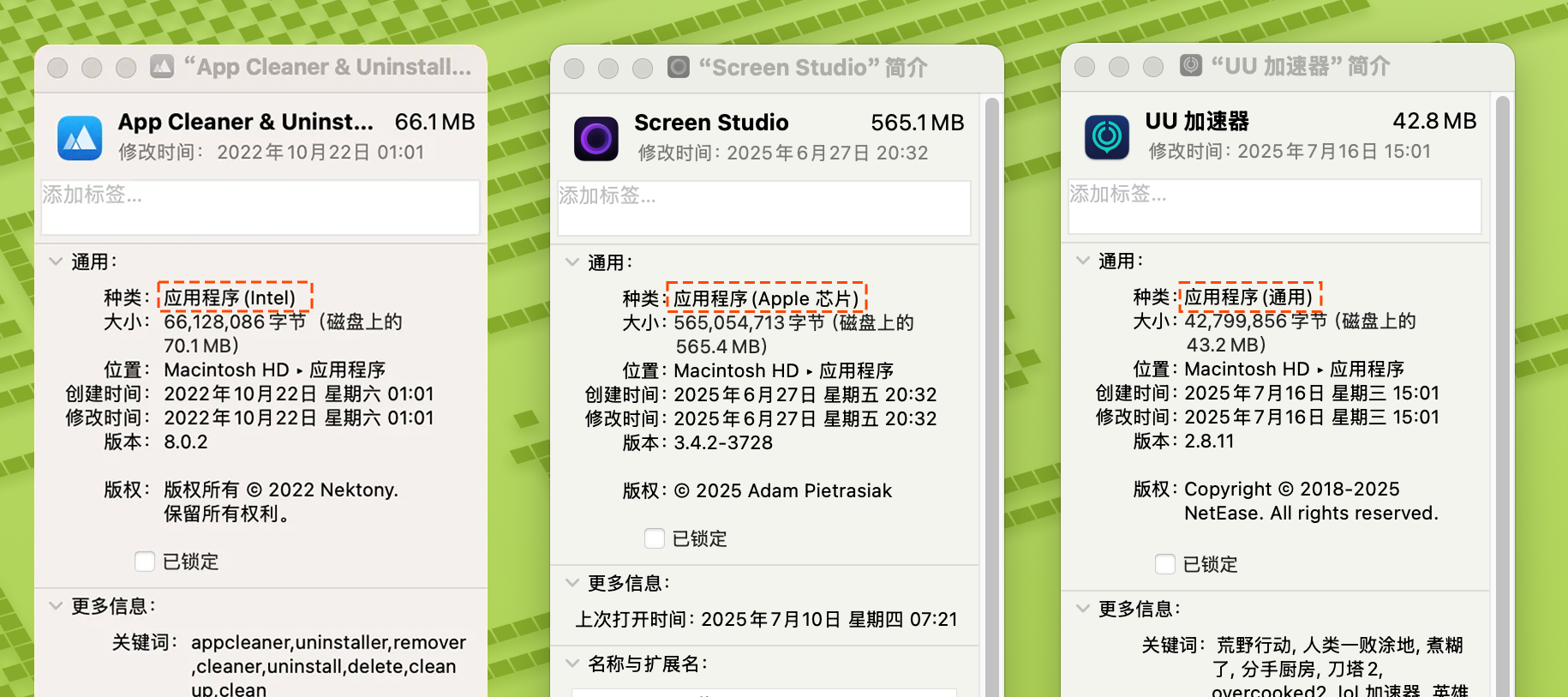
右键单击应用程序里的APP,选择 显示简介,种类中有三种类型:通用、Apple 芯片、Intel
通用
表示 App 既支持 Apple 芯片也支持 Intel 处理器,并且在默认情况下使用 Apple 芯片。一般通用 App 不需要 Rosetta。
Apple 芯片
表示 App 仅支持 Apple 芯片,不能在 Intel 处理器上安装。
Intel
表示 App 仅支持 Intel 处理器,并且需要 Rosetta 才能在搭载 Apple 芯片的 Mac 上运行。
通用类型的应用闪退修复
个别通用应用在 M1/2芯片 的 Mac 上运行时如果闪退,那么就要在显示简介窗口中,手动勾选 使用Rosetta打开 才可正常运行,如果没有往下看

如果没有这个选项的的话,是电脑未安装 Rosetta 2,需要执行以下命令安装一下,我们打开终端(command+空格 聚焦搜索:终端),复制以下命令粘贴到终端并回车执行:
/usr/sbin/softwareupdate --install-rosetta --agree-to-license
安装完成后,勾选重新打开应用就可以了



评论(0)