
一、终端签名
原生游戏打开闪退或者提示「应用程序无法打开」,其实是因为Apple苹果公司在新系统中删除了TNT/HCISO的证书。
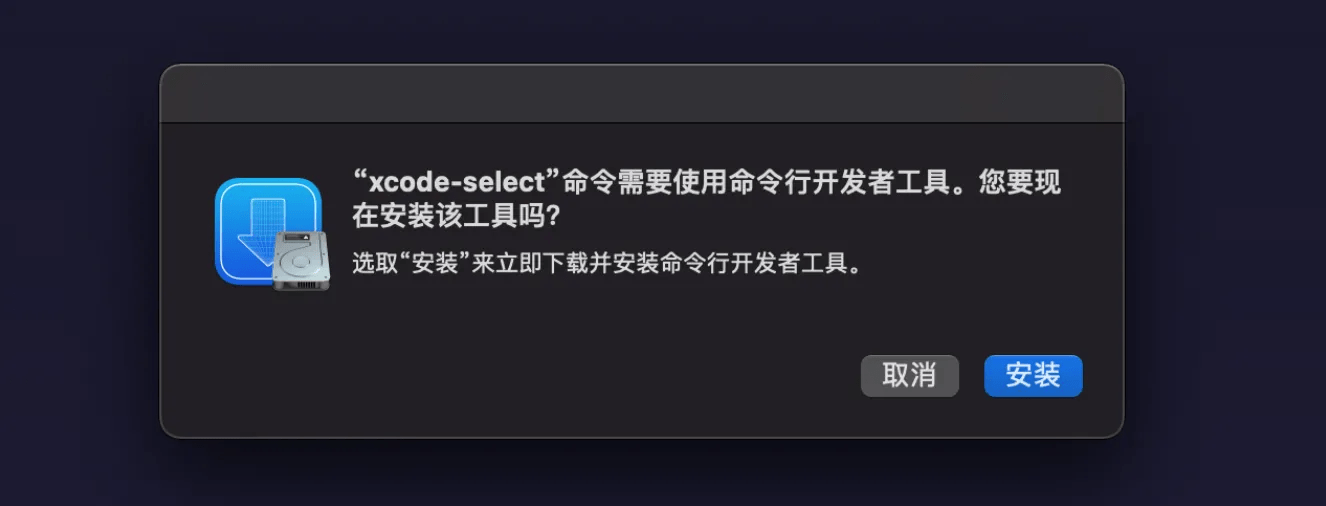
先安装Command Line Tools 工具,打开终端,复制以下命令粘贴到终端:
xcode-select --install
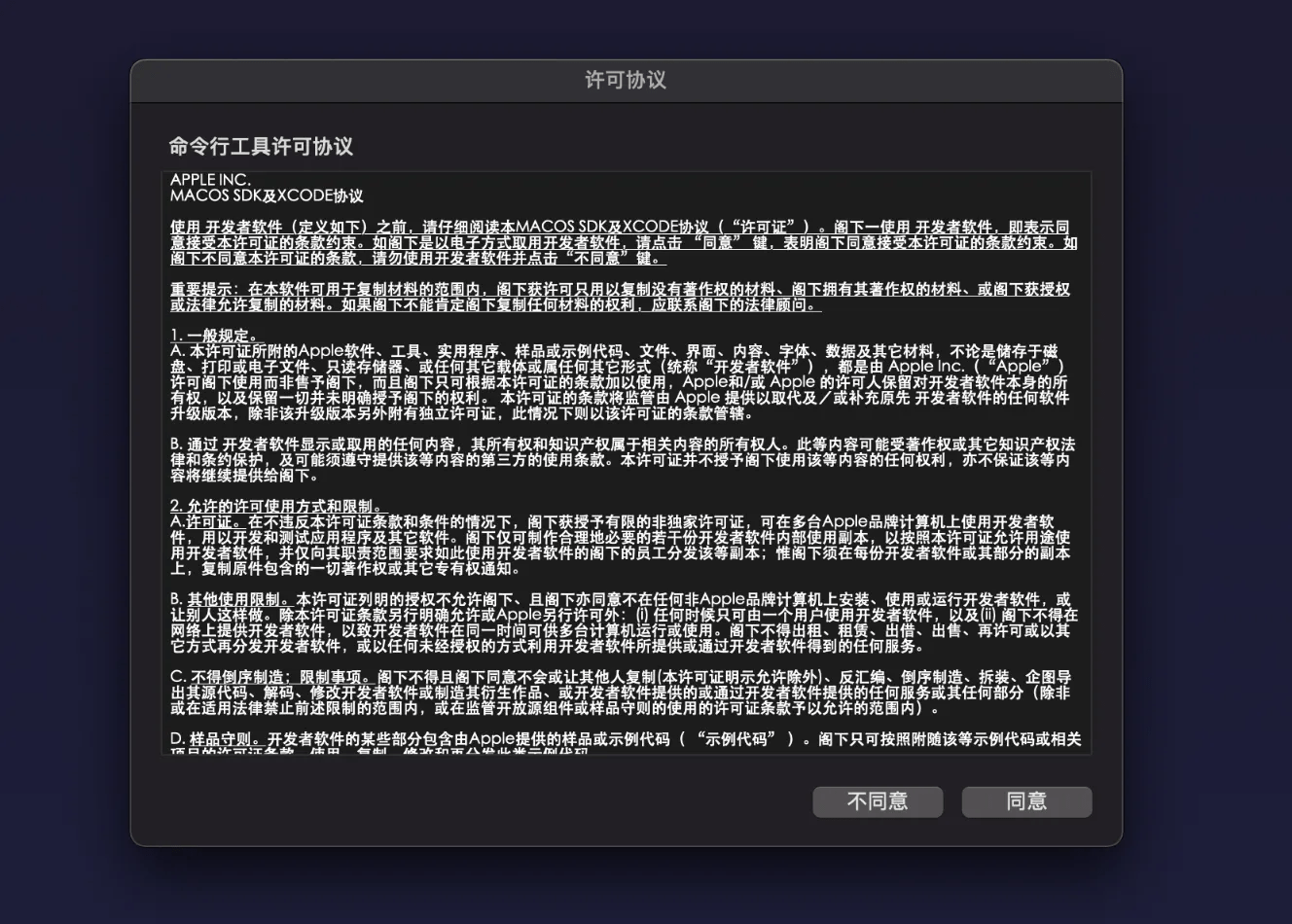
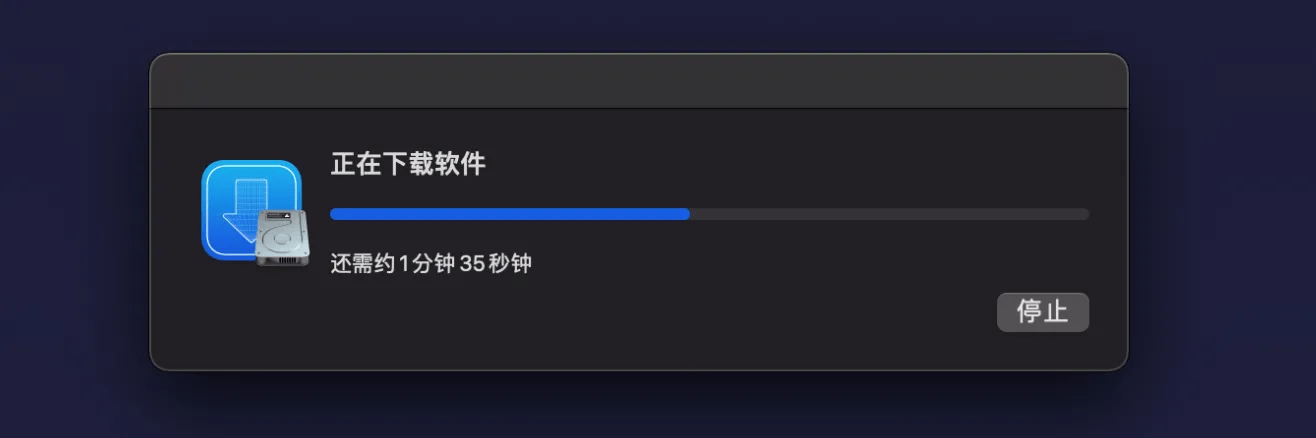
弹出安装窗口后选择安装,安装过程需要几分钟,请耐心等待。安装过【xcode-select】不用再次安装,直接看下面的终端签名教程
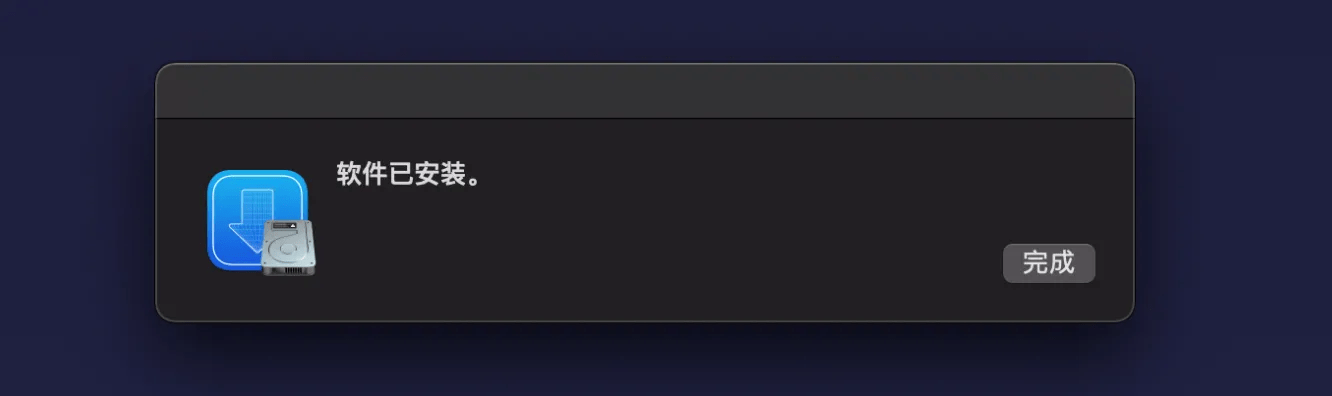
终端签名教程
安装完成后对应用进行签名,复制以下命令粘贴到终端:
sudo codesign --force --deep --sign -
注意最后的–后面加一个空格!然后打开Finder(访达),点击左侧的 应用程序,找到相关应用拖进终端,然后按下回车键,输入电脑的开机密码(输入过程中密码是看不到的)输入完成后再按下回车键即可。
正常情况下只有一行提示,即成功:
/文件位置 : replacing existing signature
如遇如下错误:
/文件位置 : replacing existing signature
/文件位置 : resource fork,Finder information,or similar detritus not allowed
先在终端执行(将中文删除然后把应用程序图标拖进终端):
xattr -cr 应用路径(直接将应用拖进去)
然后再次执行如下指令即可(将中文删除然后把应用程序图标拖进终端):
codesign --force --deep --sign - 应用路径(直接将应用拖进去)
二、开启Rosetta 2
对于M芯片的Mac打开游戏出现闪退的情况,可以通过安装Rosetta,使用Rosetta打开。
Rosetta 2是什么?
苹果从 Intel 的 X86 芯片换到自研的 Apple Silicon M1/2 芯片后,原来 Intel 架构的应用在 M1/2上不兼容了,这需要应用厂商对自家的应用针对 Apple Silicon M1 /2进行原生适配更新,需要大量的时间,而且还有很多应用厂商不在更新自家应用了。
所以苹果为了这段时间的过渡,推出了 Rosetta 2 技术:Rosetta 2是一种仿真器,用于桥接 Intel 和 Apple 芯片之间的过渡。当你使用 Intel 架构的应用时,Rosetta 2都会在后台运行,自动翻译转化,使应用可以在 Apple 芯片的 Mac 上运行。
查看应用的架构
右键单击应用程序里的APP,选择 显示简介,种类中有三种类型:通用、Apple 芯片、Intel
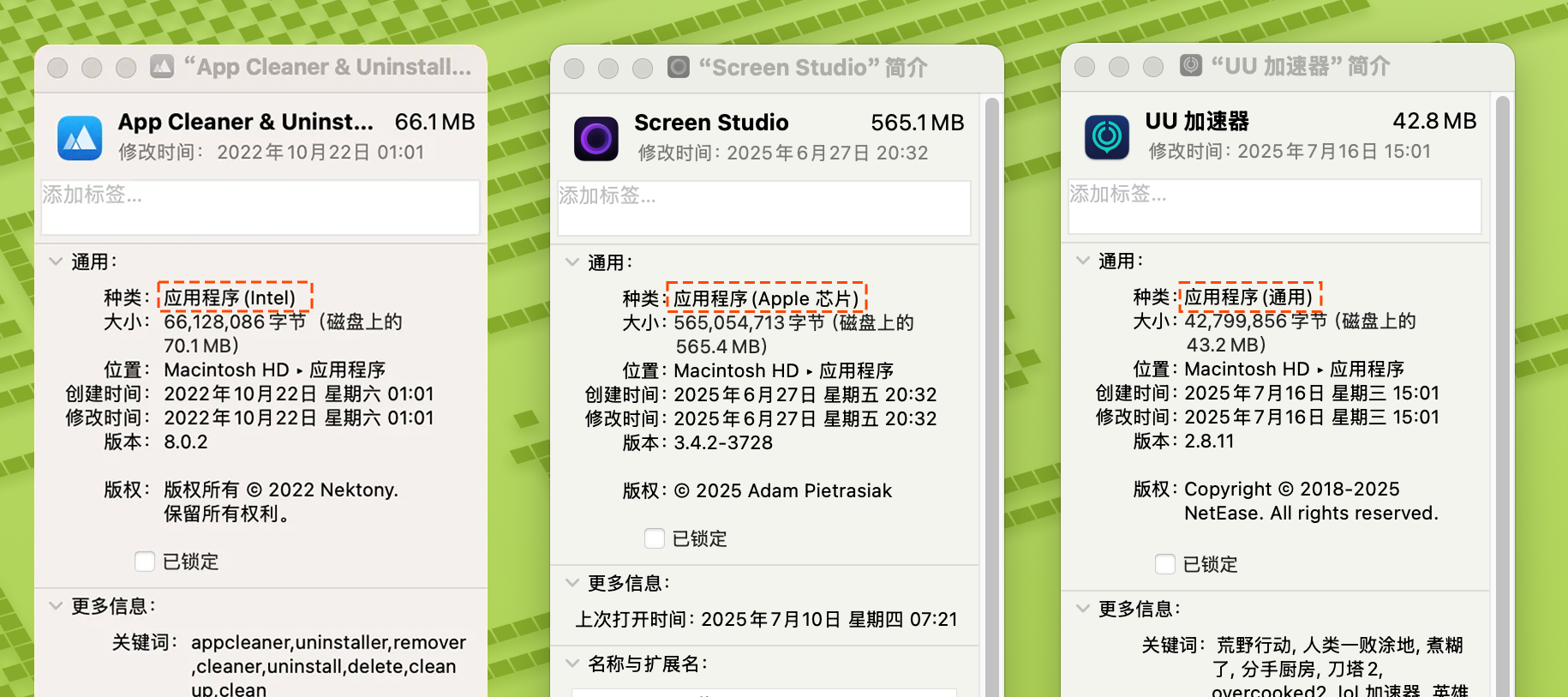
通用
表示 App 既支持 Apple 芯片也支持 Intel 处理器,并且在默认情况下使用 Apple 芯片。一般通用 App 不需要 Rosetta。
Apple 芯片
表示 App 仅支持 Apple 芯片,不能在 Intel 处理器上安装。
Intel
表示 App 仅支持 Intel 处理器,并且需要 Rosetta 才能在搭载 Apple 芯片的 Mac 上运行。
通用类型的应用闪退修复
个别通用应用在 M1/2芯片 的 Mac 上运行时如果闪退,那么就要在显示简介窗口中,手动勾选 使用Rosetta打开 才可正常运行,如果没有往下看

如果没有这个选项的的话,是电脑未安装 Rosetta 2,需要执行以下命令安装一下,我们打开终端(command+空格 聚焦搜索:终端),复制以下命令粘贴到终端并回车执行:
/usr/sbin/softwareupdate --install-rosetta --agree-to-license
安装完成后,勾选重新打开应用就可以了
🙋其他问题解决方法
「已损坏,移动到废纸篓」「无法打开xxx,因为它…」解决方法
解决方法一:
双击打开安装包里的“自动修复”工具,回复“1”,输入开机密码(你的电脑锁屏密码,密码输入过程中看不到任何显示)后回车,自动修复完重新打开即可。

解决方法二:
打开「终端」(在「应用程序」-「实用工具」中),复制以下命令粘贴到终端:
sudo xattr -rd com.apple.quarantine⚠️注意最后quarantine 后面加一个空格!先不要回车不要回车!!然后打开Finder(访达),点击左侧的 应用程序,找到需要修复的应用图标,拖进终端quarantine 的后面,然后按下回车键,出现钥匙图标后输入电脑的开机密码(输入过程中密码是看不到的)输入完成后再按下回车键即可。

「无法打开“XX”,因为它来自身份不明的开发者」或「未打开xx,Apple无法验证xx」
解决方法一:
双击打开安装包里的“自动修复”工具,回复“1”,输入开机密码(你的电脑锁屏密码,密码输入过程中看不到任何显示)后回车,自动修复完重新打开即可。
解决方法二:
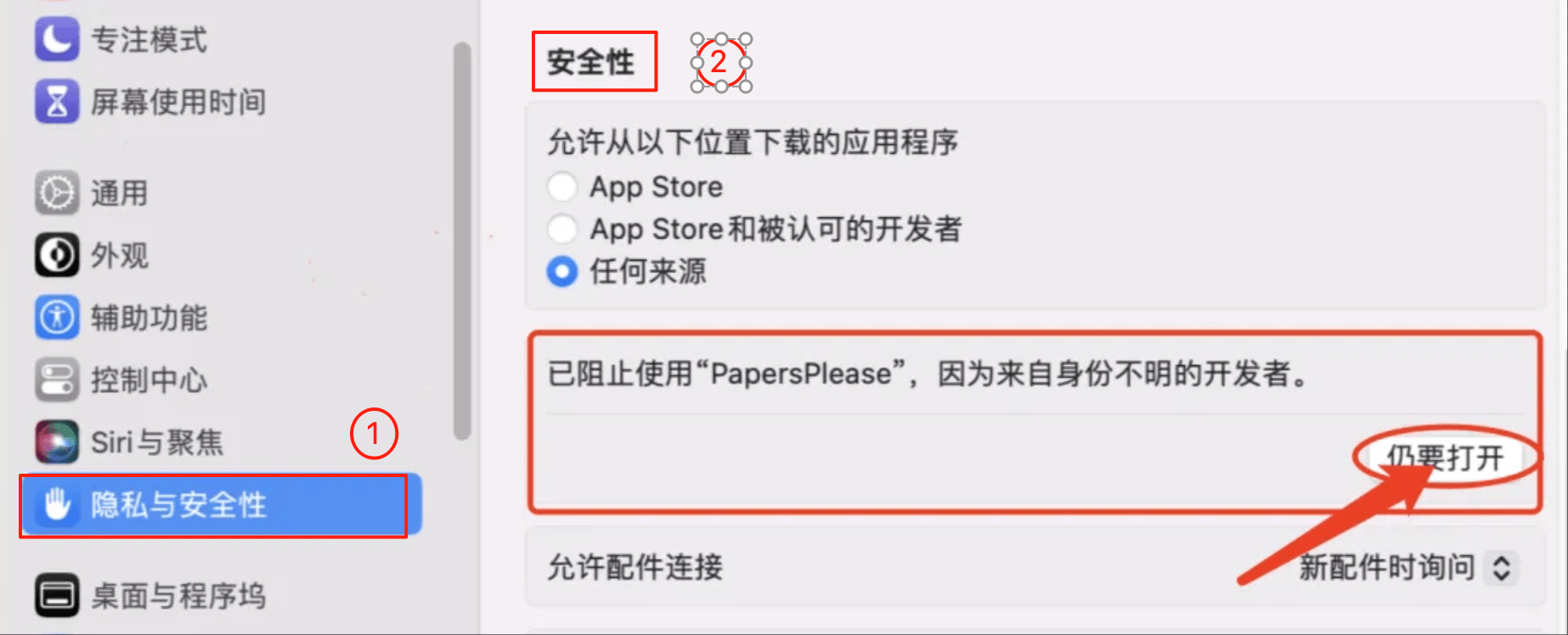
打开「系统设置」- 「隐私与安全性」 – 「安全性」或者「通用」 – 选择「仍要打开」
「未能打开磁盘映像,错误代码为1000或者101000”以及“映像数据已损坏”」
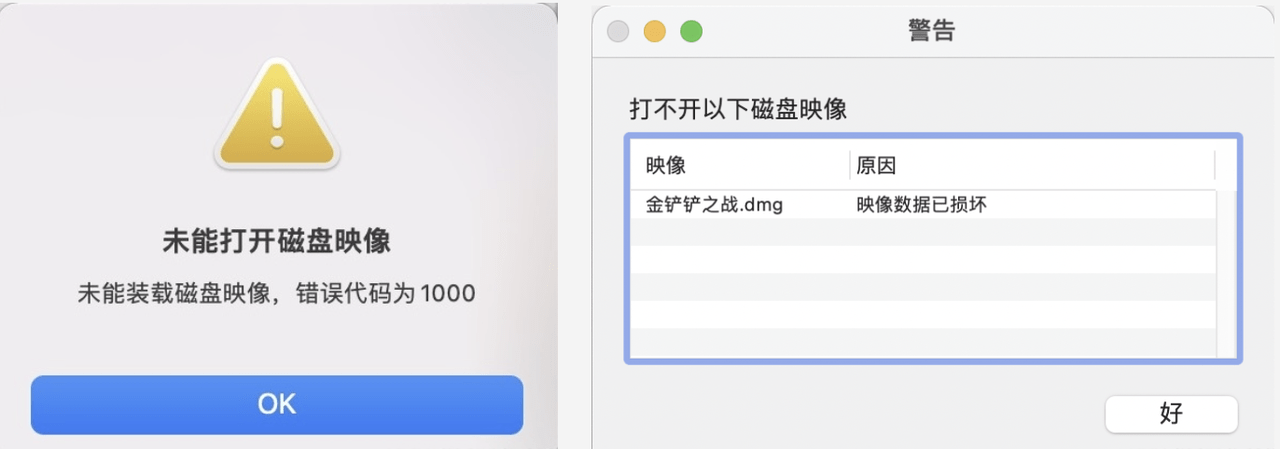
建议的解决方法
1.不要直接将游戏安装包下载到移动硬盘或者u盘里,这样很容易丢包!
2.更换网络,网络环境可能会导致丢包发生,建议切换一个网络。
3.删掉重新下载,多次重试。
4.使用Windows系统下载,然后在移动到Mac中。
「未能打开磁盘映像,错误代码109」或「未能完成该操作,操作不被允许」
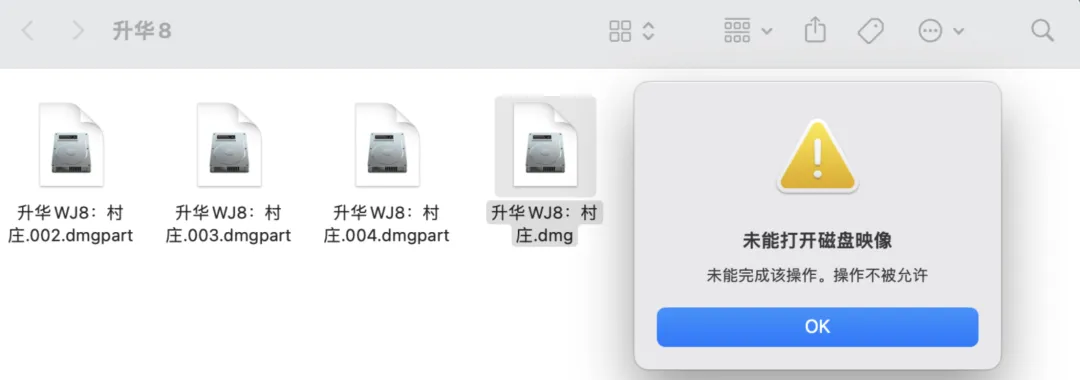
解决方法一:
- 打开终端(点击桌面右上角🔍搜索图标,搜索:终端)
- 复制下方代码到终端
<pre>hdiutil attach<code class=” language-text”>
</code></pre>
然后空一个格(这个很重要,不要忘了)
将分段安装包中的名称为 ***.dmg 的文件拖进终端,如图
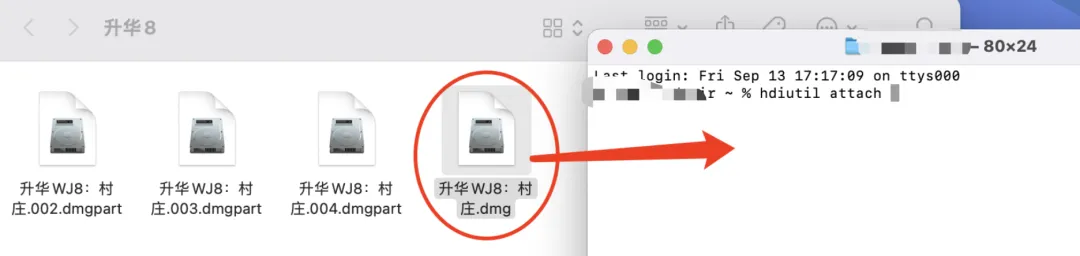
回车,等待加载
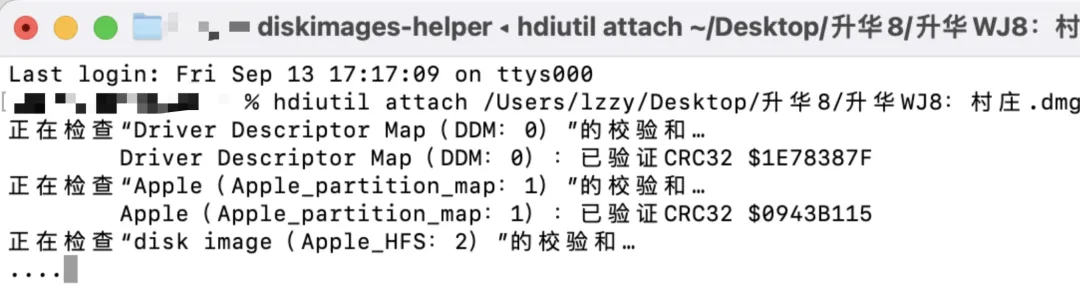
检查完成后就装载好磁盘镜像了。
解决方法二:
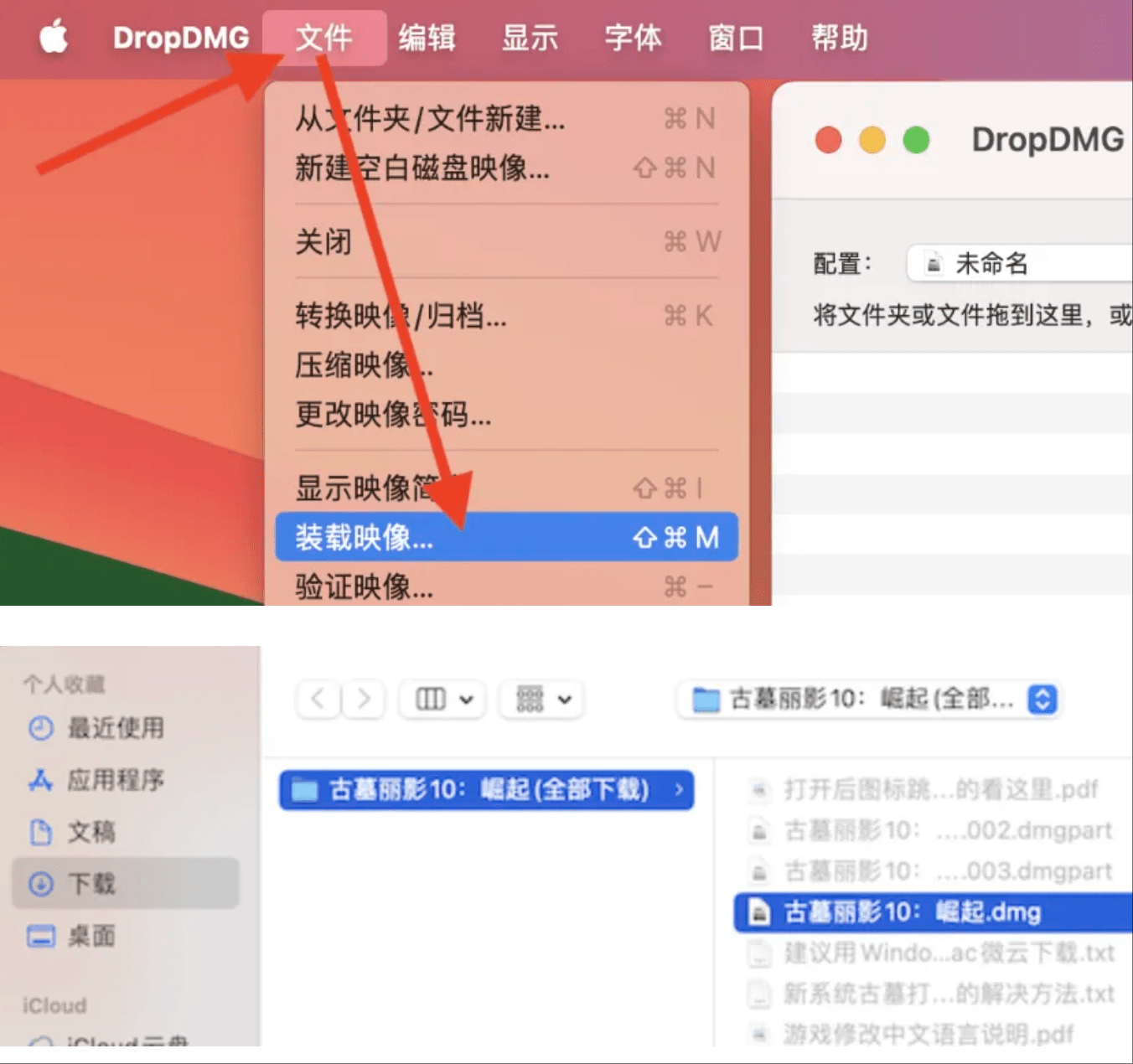
1.下载”DropDMG”软件(软件在站内搜索下载),安装并打开。
2.点击该软件的上方菜单栏里的“文件”—“装载映像…”,找到并选择你已经下载好的游戏安装包的“xx.dmg”主文件,然后等待装载完成后,桌面上就会出现该游戏的安装磁盘图标!接下来正常安装就可以了。(装载时间根据游戏的容量大小有所不同,耐心等待)



评论(0)