
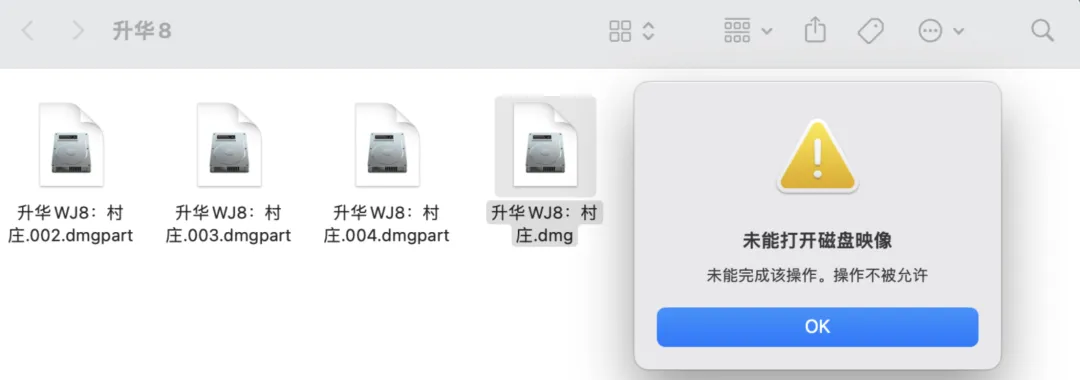
我们安装Mac第三方软件的时候可能会遇到多个安装包的情况,通常是有一个dmg安装包➕若干个dmgpart安装包,这种形式的安装包我们叫做【分段式安装包】。但当我们打开安装包时,发现怎么打开都提示“未能打开磁盘映像, 未能完成该操作,操作不被允许”或者“未能打开磁盘映像,错误代码109”,这是macOS的系统bug。下面我将用两种方法教你快速打开分段式安装包。
💡解决方法一
1.打开终端(点击桌面右上角🔍搜索图标,搜索:终端)

2.在终端中输入下方命令
hdiutil attach
然后空一个格(这个很重要,不要忘了)

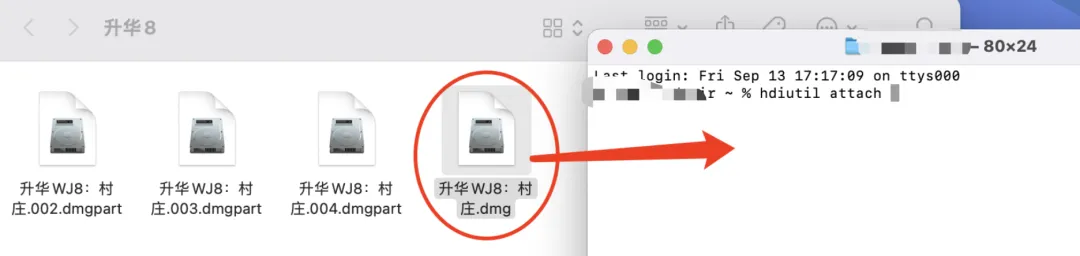
3.将分段安装包中的名称为 ***.dmg 的文件拖进终端
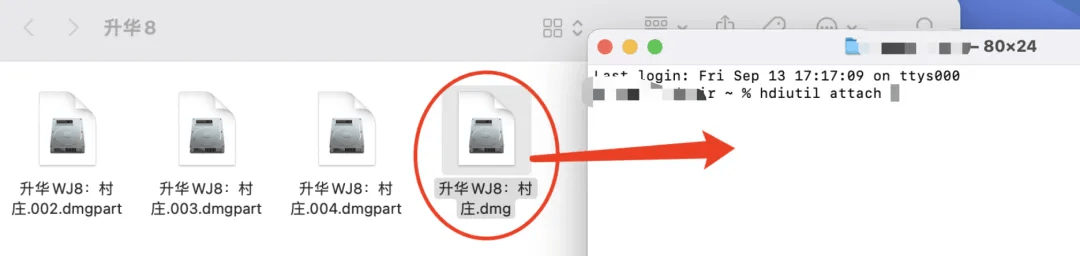

4.回车,看到黑色点点就代表正在装载磁盘,黑色点点显示到最右端即程序运行完成。
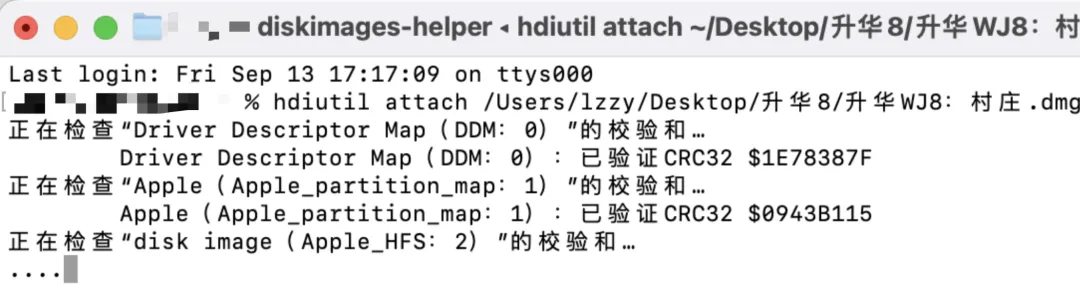
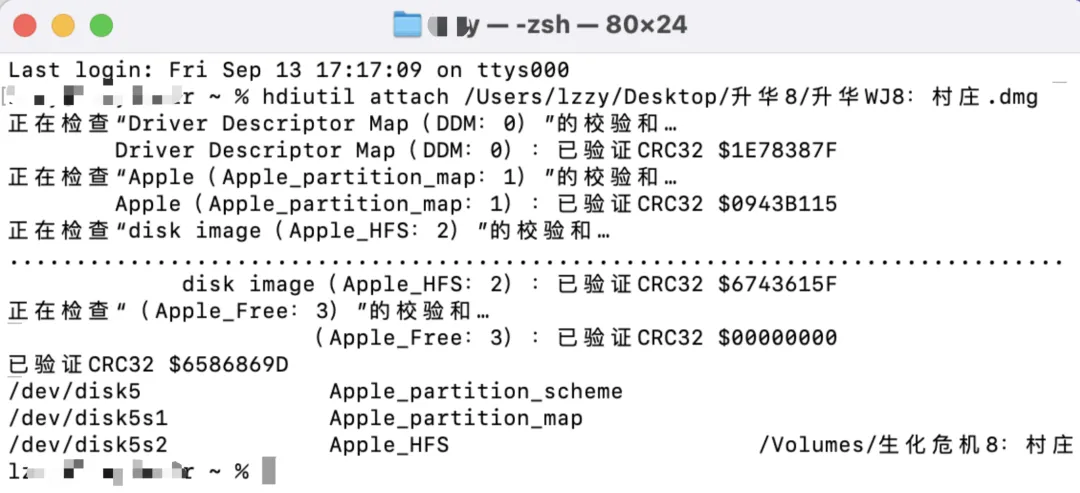
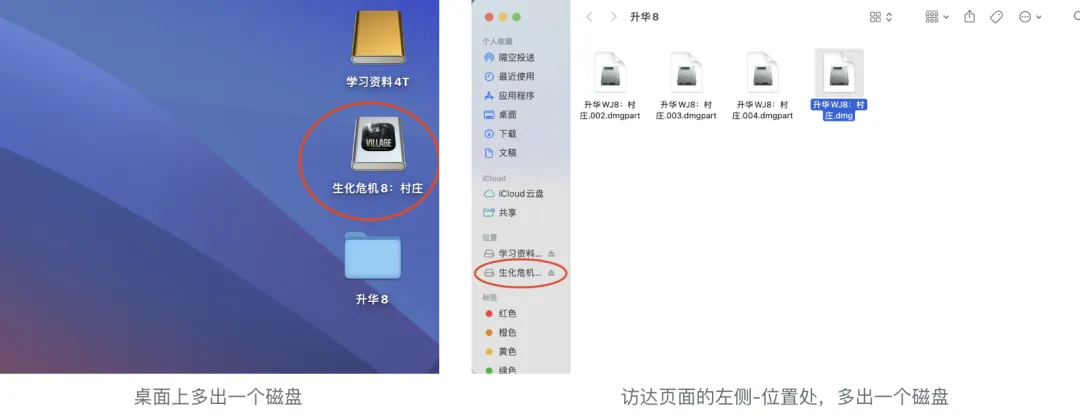
出现这个界面后就代表游戏镜像装载完成,此时查看桌面或者访达页面左侧,多出一个磁盘。打开磁盘,根据游戏安装教程正常安装即可。
💡解决方法二
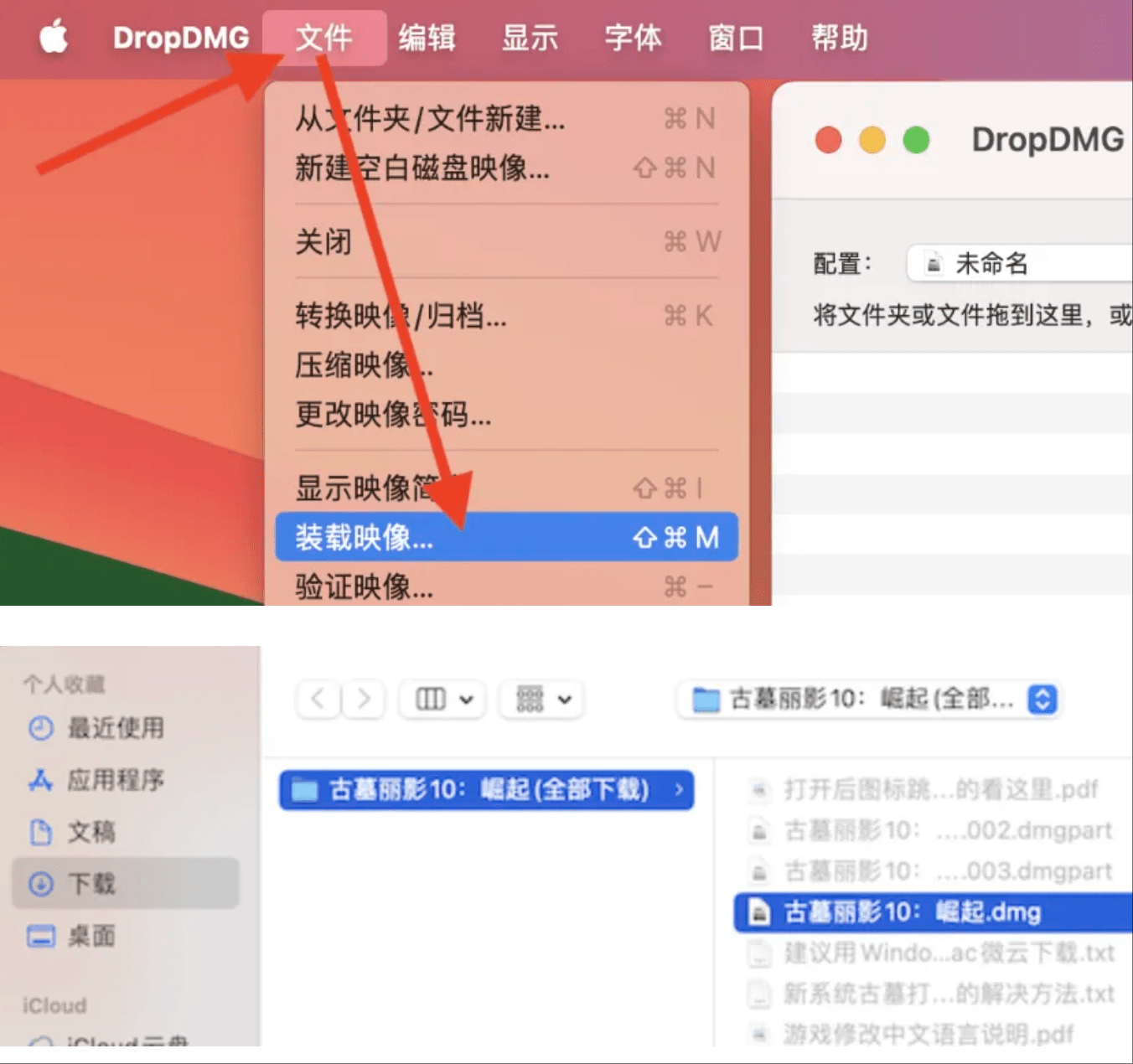
下载”DropDMG”软件,本站搜索下载。安装并打开,点击该软件的上方菜单栏里的“文件”—“装载映像…”,找到并选择你已经下载好的游戏安装包的“xx.dmg”主文件,然后等待装载完成后,桌面上就会出现该游戏的安装磁盘图标!接下来正常安装就可以了。(装载时间根据游戏的容量大小有所不同,耐心等待)
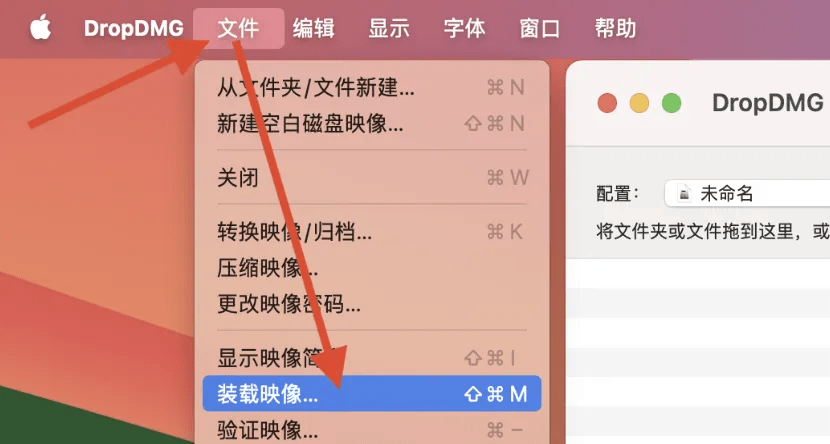
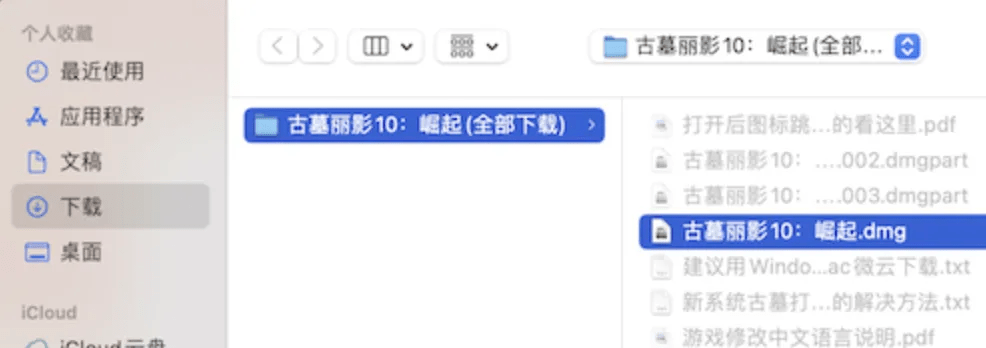
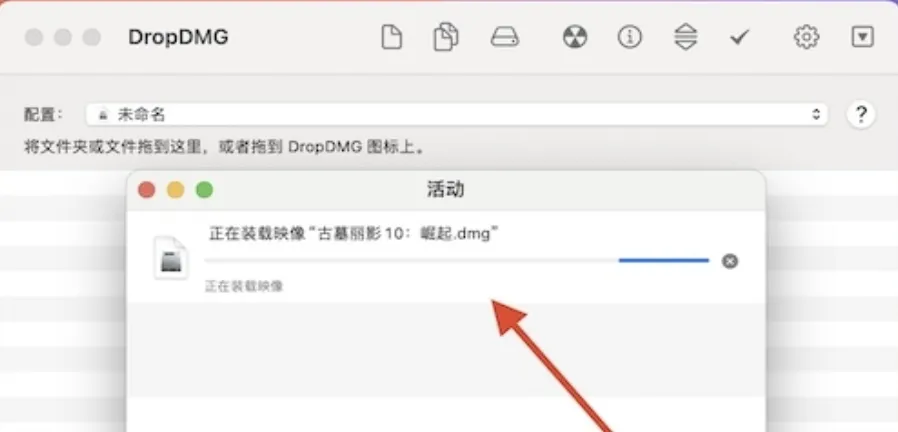
等待加载完成后就装载上磁盘了。
🙋其他问题解决方法
「已损坏,移动到废纸篓」「无法打开xxx,因为它…」解决方法
解决方法一:
双击打开安装包里的“自动修复”工具,回复“1”,输入开机密码(你的电脑锁屏密码,密码输入过程中看不到任何显示)后回车,自动修复完重新打开即可。
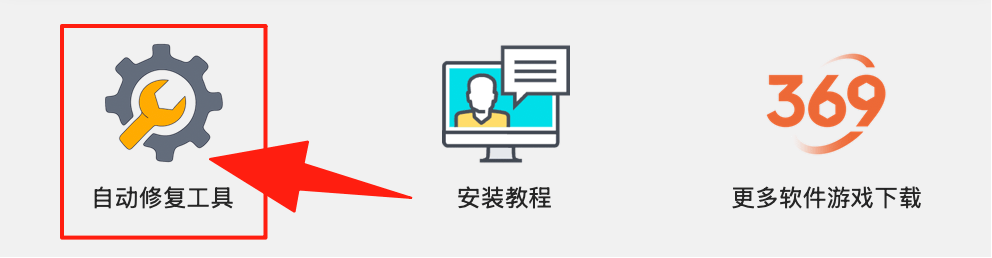
解决方法二:
打开「终端」(在「应用程序」-「实用工具」中),复制以下命令粘贴到终端:
sudo xattr -rd com.apple.quarantine⚠️注意最后quarantine 后面加一个空格!先不要回车不要回车!!然后打开Finder(访达),点击左侧的 应用程序,找到需要修复的应用图标,拖进终端quarantine 的后面,然后按下回车键,出现钥匙图标后输入电脑的开机密码(输入过程中密码是看不到的)输入完成后再按下回车键即可。

「无法打开“XX”,因为它来自身份不明的开发者」或「未打开xx,Apple无法验证xx」
解决方法一:
双击打开安装包里的“自动修复”工具,回复“1”,输入开机密码(你的电脑锁屏密码,密码输入过程中看不到任何显示)后回车,自动修复完重新打开即可。
解决方法二:
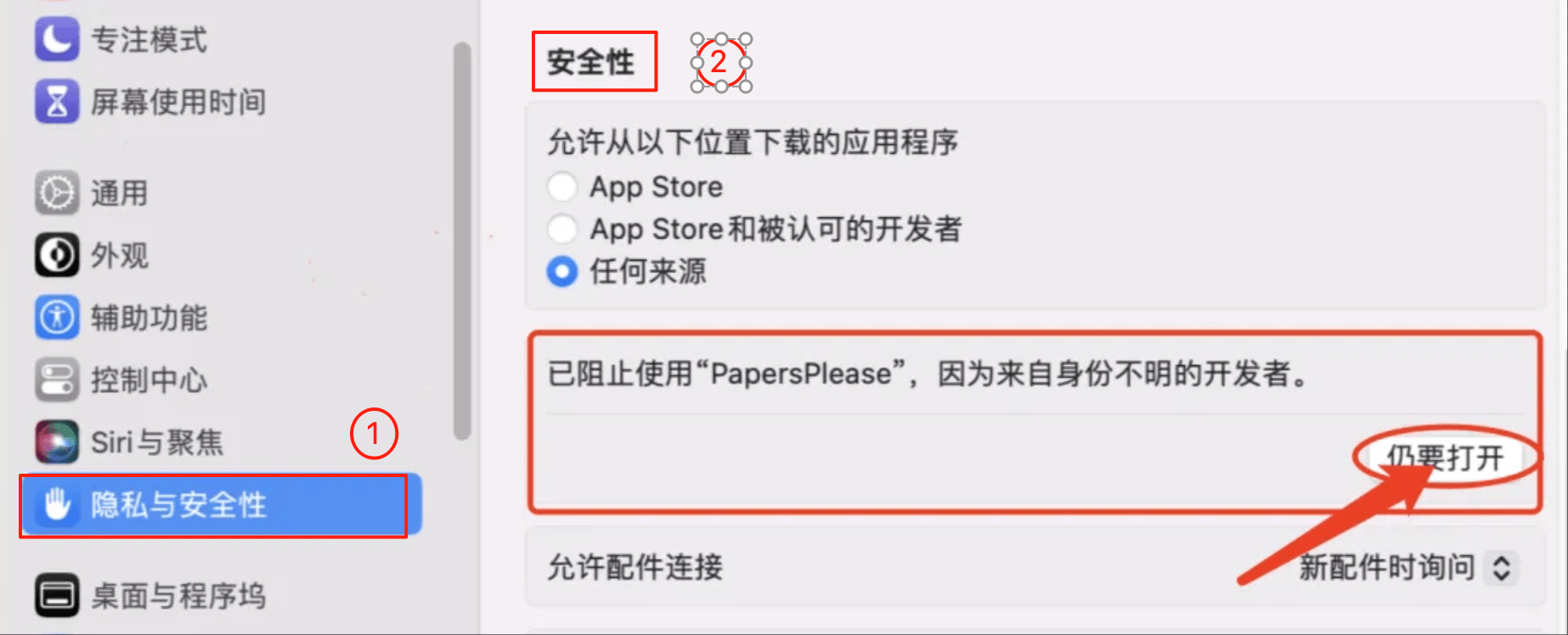
打开「系统设置」- 「隐私与安全性」 – 「安全性」或者「通用」 – 选择「仍要打开」
「未能打开磁盘映像,错误代码为1000或者101000”以及“映像数据已损坏”」
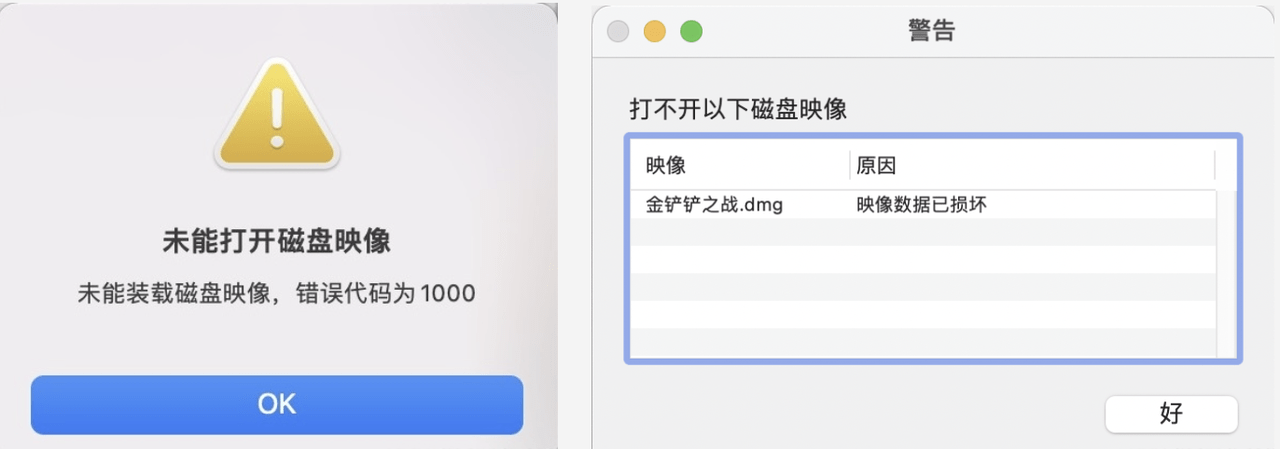
建议的解决方法
1.不要直接将游戏安装包下载到移动硬盘或者u盘里,这样很容易丢包!
2.更换网络,网络环境可能会导致丢包发生,建议切换一个网络。
3.删掉重新下载,多次重试。
4.使用Windows系统下载,然后在移动到Mac中。
「未能打开磁盘映像,错误代码109」或「未能完成该操作,操作不被允许」
解决方法一:
- 打开终端(点击桌面右上角🔍搜索图标,搜索:终端)
- 复制下方代码到终端
<pre>hdiutil attach<code class=” language-text”>
</code></pre>
然后空一个格(这个很重要,不要忘了)
将分段安装包中的名称为 ***.dmg 的文件拖进终端,如图
回车,等待加载
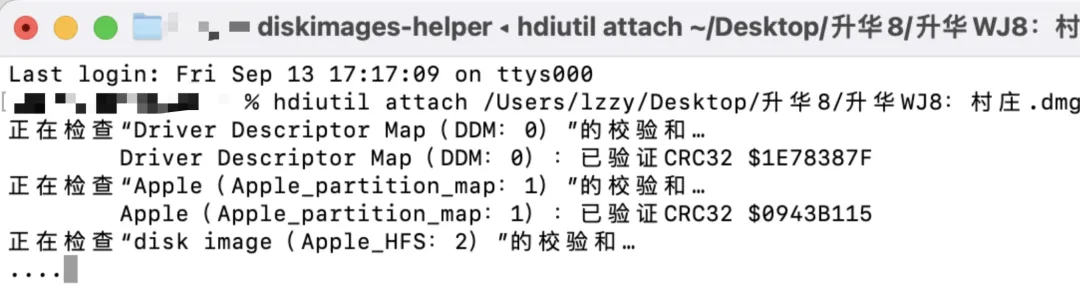
检查完成后就装载好磁盘镜像了。
解决方法二:
1.下载”DropDMG”软件(软件在站内搜索下载),安装并打开。
2.点击该软件的上方菜单栏里的“文件”—“装载映像…”,找到并选择你已经下载好的游戏安装包的“xx.dmg”主文件,然后等待装载完成后,桌面上就会出现该游戏的安装磁盘图标!接下来正常安装就可以了。(装载时间根据游戏的容量大小有所不同,耐心等待)

评论(0)